
VPN и IPTV: как смотреть Smart TV через VPN, обход геоблокировок и проблемы в 2026
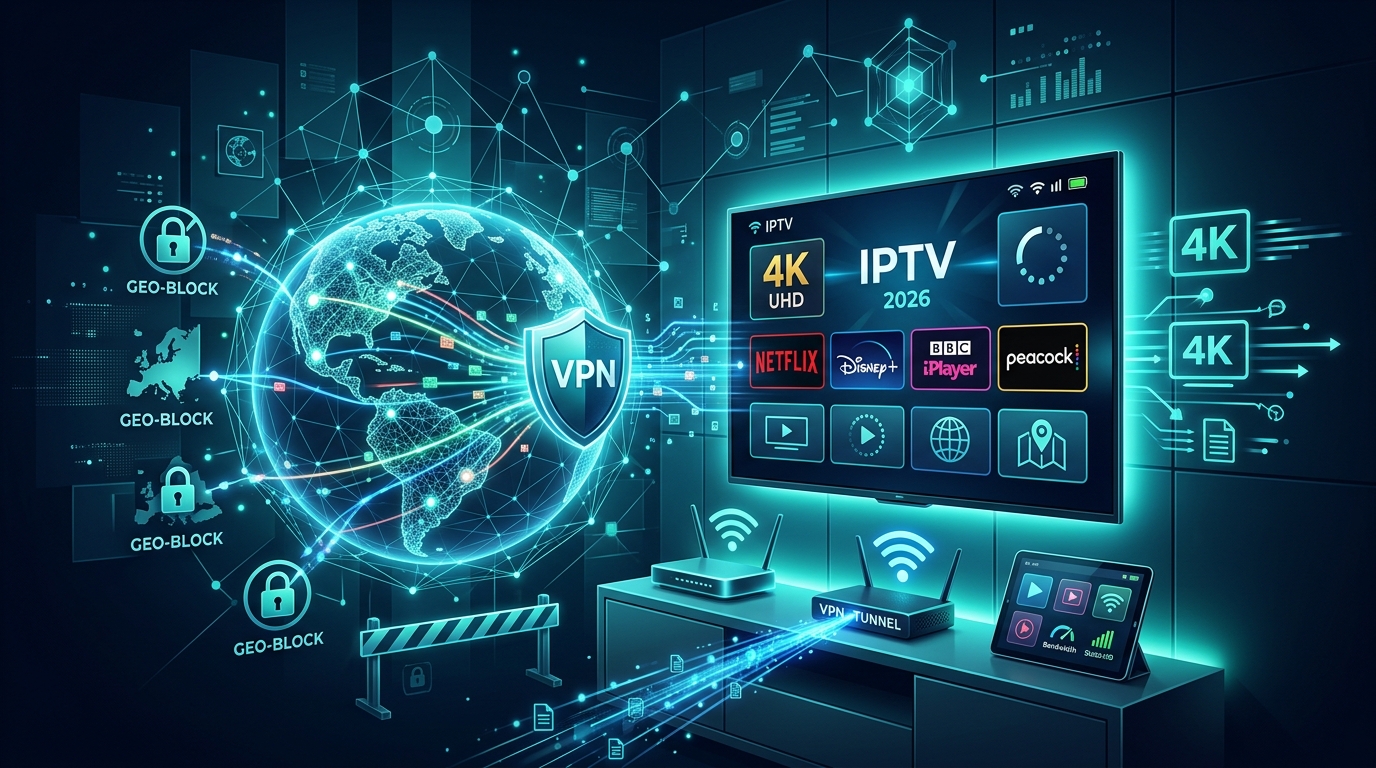
В 2026 году Smart TV и стриминговые сервисы стали ключевым способом потребления видеоконтента. Но геоблокировки, региональные ограничения и активная борьба платформ с VPN-пользователями превращают простое желание посмотреть любимый сериал в техническую головоломку. В этом гайде разберём, как настроить VPN для Smart TV, обойти блокировки Netflix и Disney+, выбрать правильный сервис и обеспечить стабильный стриминг в 4K без лагов.
IPTV и Smart TV: в чём разница
Перед тем как diving в настройку VPN, важно понять разницу между IPTV и стриминговыми сервисами — они работают по-разному и требуют разных подходов к VPN.
Что такое IPTV
IPTV (Internet Protocol Television) — технология доставки телевизионного контента через протокол IP по интернету. Основные характеристики:
- Традиционные телеканалы в реальном времени (как кабельное ТВ)
- Электронный телегид (EPG) с расписанием передач
- Возможность паузы и перемотки (при поддержке провайдера)
- M3U-плейлисты для настройки в плеерах
- Низкая задержка (1-5 секунд для live-контента)
IPTV-провайдеры предлагают пакеты каналов: спорт, фильмы, новости, детские. Работают через специализированные приложения (OTTplay, Peers.TV, Zona) или универсальные плееры (IPTV Smarters, Tivimate, VLC).
Что такое Smart TV стриминги
Стриминговые сервисы (Netflix, Disney+, Amazon Prime, HBO Max) — это VOD (Video on Demand) платформы:
- Каталог по запросу — смотрите что хотите, когда хотите
- Оригинальный контент — эксклюзивные сериалы и фильмы
- Рекомендации — персонализированные подборки
- Профили пользователей — разные рекомендации для каждого члена семьи
- Высокое качество — 4K, HDR, Dolby Atmos, Dolby Vision
Ключевое отличие: IPTV имитирует традиционное ТВ с live-трансляциями, стриминги — это Netflix-подобные каталоги.
Почему это важно для VPN
Разница в подходе к VPN:
| Характеристика | IPTV | Стриминги (Netflix, Disney+) |
|---|---|---|
| Геоблокировка | Обычно нет — один каталог для всех регионов | Строгая — контент разный в каждой стране |
| VPN-детекция | Редко блокируют | Активно блокируют VPN-пользователей |
| Требования к скорости | Средние (5-10 Мбит/с для HD) | Высокие (15-25 Мбит/с для 4K) |
| Требования к пингу | Критичен для live-трансляций | Не критичен (кэширование) |
| Smart DNS работает | Да | Часто блокируют |
Как работают Smart TV: Samsung Tizen, LG webOS, Android TV — подключение VPN
Smart TV от разных производителей работают на разных операционных системах, и возможность установки VPN-клиента напрямую зависит от платформы.
Samsung Smart TV (Tizen OS)
Samsung использует собственную ОС Tizen. Основные моменты:
- Нет встроенного VPN-клиента в системных настройках
- VPN через приложение — недоступно (нет NordVPN/ExpressVPN в Samsung Store)
- Только Smart DNS — настройка DNS-серверов в настройках сети
- Альтернативы:
- Настройка VPN на роутере (самый простой способ)
- Использование Smart DNS прокси
- Подключение через медиа-плеер (Android TV box, Apple TV, Shield)
Настройка Smart DNS на Samsung:
- Настройки → Сеть → Настройки сети → Wi-Fi/Ethernet
- Выберите подключение → Настройка IP → Вручную
- DNS → Введите адрес Smart DNS провайдера (например, 185.51.200.2)
- Сохраните и перезагрузите ТВ
LG Smart TV (webOS)
LG использует webOS. Позиция похожа на Samsung:
- Нет нативного VPN-клиента
- Smart DNS поддерживается — работает для большинства сервисов
- Альтернативы те же — роутер, Smart DNS, внешний плеер
Настройка Smart DNS на LG:
- Настройки (шестерёнка) → Все настройки → Сеть → Wi-Fi/Ethernet
- Выберите сеть → Изменить настройку → Дополнительно
- DNS → Введите адрес провайдера Smart DNS
- Подключите заново к сети
Android TV / Google TV
Android TV и Google TV — самые гибкие платформы для VPN:
- Google Play Store — можно установить NordVPN, ExpressVPN, Proton VPN
- Нативная поддержка VPN — через настройки Android (WireGuard, OpenVPN)
- Клиенты сторонних провайдеров — приложения с интерфейсом под ТВ-пульт
Настройка VPN через приложение:
- Откройте Google Play Store на Android TV
- Найдите и установите VPN-приложение (NordVPN, ExpressVPN)
- Войдите в аккаунт или создайте новый
- Выберите сервер в нужной стране (например, США для Netflix)
- Подключитесь → проверьте IP на сайте whatismyip.com
Настройка через WireGuard:
- Получите
.confфайл с настройками от провайдера - Скачайте приложение WireGuard из Play Store
- Импортируйте конфиг через USB-флешку или по QR-коду
- Активируйте туннель
Apple TV
Apple TV не поддерживает VPN-приложения напрямую:
- Только Smart DNS — настройка в настройках сети
- VPN через роутер — самый надёжный способ
- AirPlay с iPhone/iPad — VPN на устройстве, трансляция на Apple TV
Общее правило для Smart TV
Если нет возможности установить VPN-клиент напрямую на ТВ — настраивайте VPN на роутере. Это универсальное решение, которое защитит все устройства в сети: Smart TV, консоли, телефоны, ноутбуки.
Проблемы 2026: Netflix/Disney+ блокируют VPN по IP-адресам
В 2026 году крупные стриминговые платформы активно борются с VPN-пользователями. Netflix, Disney+, HBO Max, Amazon Prime используют сложные системы детекции.
Как Netflix блокирует VPN
Методы детекции Netflix:
- IP-базы данных — Netflix поддерживает чёрные списки VPN-IP
- ASN-фильтрация — блокирует целые подсети известных VPN-провайдеров
- Активное зондирование — платформа проверяет, соответствует ли IP заявленной геолокации
- User-Agent анализ — детектирует VPN-браузеры и расширения
- WebRTC утечки — использует WebRTC для определения реального IP
- DNS-детекция — проверяет, совпадают ли DNS-запросы с геолокацией IP
Результат: Вы подключаетесь к VPN-серверу в США, заходите на Netflix, но видите сообщение: "You seem to be using an unblocker or proxy" или "Pardon the interruption".
Disney+ и другие платформы
Disney+, HBO Max, Amazon Prime используют схожие методы:
- Disney+ — особенно агрессивен, блокирует даже некоторые residential IP
- HBO Max — работает с residential IP, но чувствителен к datacenter VPN
- Amazon Prime — проверяет по IP-velocity (много подключений с одного IP)
- Paramount+ — умеренные блокировки, residential IP работает
Обход блокировок в 2026
Что работает:
- Residential IP-адреса — IP от обычных провайдеров, выглядят как домашние подключения
- Dedicated IP — выделенный IP только для вас (минуя общий пул)
- Rotating IP — автоматическая смена IP при блокировке
- VLESS Reality + XHTTP — маскирует VPN-трафик под обычное HTTPS
- Smart DNS Pro — не шифрует, но обходит геоблокировку
Что НЕ работает:
- Обычные datacenter IP — Netflix блокирует 99% таких адресов
- Бесплатные VPN — все IP в чёрных списках
- P2P VPN — IP с плохой репутацией быстро блокируют
Региональная блокировка: что доступно в США, Британии, Японии
Контент стриминговых сервисов разный в каждой стране. Это связано с лицензионными соглашениями — права на показ фильмов и сериалов продаются по регионам.
Что доступно в Netflix разных стран
| Страна | Уникальный контент | Особенности |
|---|---|---|
| США | Больше всего оригиналов, новинки первыми | Самый большой каталог (~17 000 тайтлов) |
| Великобритания | Британские сериалы (Doctor Who, Sherlock), шоу BBC | Хороший выбор европейского кино |
| Япония | Аниме, японское кино, дорамы | Лучший каталог аниме в мире |
| Канада | Глобальный контент + местные сериалы | Минимум блокировок |
| Германия | Европейское кино, немецкие оригиналы | Строгие законы о контенте |
| Австралия | Холливудские новинки раньше Европы | Хороший баланс |
Примеры различий:
- Друзья (Friends) — доступны в США, Канаде, но заблокированы в Великобритании (права у Channel 4)
- Офис (The Office US) — США, Канада, недоступен в Великобритании
- Аниме One Piece — полный каталог в Японии, урезанный в США и Европе
- Шерлок (BBC) — Великобритания, недоступен в США (права у Netflix UK)
Disney+ каталог по странам
| Страна | Особенности |
|---|---|
| США | Самый большой каталог, включая Hulu-контент |
| Канада | Полный Disney+, Star (Star Wars, Marvel) |
| Великобритания | Star включён, но меньше контента чем в США |
| Япония | Аниме, Studio Ghibli, Disney+ Originals |
| Австралия | Star + местный контент |
HBO Max
HBO Max доступен только в США и нескольких странах Латинской Америки. В Европе используется отдельный сервис HBO GO с меньшим каталогом.
Как смотреть контент другой страны: выбор VPN-сервера в регионе
Чтобы получить доступ к контенту другой страны, нужно подключиться к VPN-серверу в этой стране. Но не всё так просто — нужно выбрать правильный сервер.
Пошаговая инструкция
- Подпишитесь на VPN-сервис с residential IP (NordVPN, ExpressVPN, Surfshark)
- Проверьте список серверов в нужной стране
- Подключитесь к серверу (например, "United States #1234")
- Проверьте IP — зайдите на whatismyip.com или ipleak.net
- Проверьте Netflix — откройте Netflix и попробуйте поискать контент
- Если заблокировано — смените сервер в той же стране
Какие серверы выбирать
Для Netflix США:
- Избегайте серверов с пометкой "P2P" или "Streaming" — они часто блокируются
- Выбирайте residential IP или выделенные сервера
- Проверьте скорость — нужен минимум 25 Мбит/с для 4K
Для Netflix Великобритания:
- Сервера в Лондоне и Манчестере работают лучше всего
- London Gatwick, Heathrow — часто заблокированы (много подключений)
- Manchester, Bristol — более стабильны
Для Netflix Япония:
- Токио сервера — наименее перегружены
- Осака — хорошая альтернатива
- Сервера в Фукуоке могут быть медленными
Скрипт проверки серверов
Для автоматического перебора серверов можно использовать bash-скрипт (Linux/Mac):
#!/bin/bash

# Список серверов NordVPN для проверки США
servers=("us1234.nordvpn.com" "us2345.nordvpn.com" "us3456.nordvpn.com")

for server in "${servers[@]}"; do
  echo "Testing $server..."
  nordvpn connect $server
  ip=$(curl -s https://api.ipify.org)
  location=$(curl -s "http://ip-api.com/json/$ip" | jq -r '.country')
  echo "IP: $ip, Location: $location"

  # Проверка Netflix
  response=$(curl -s -I https://www.netflix.com | head -n 1)
  if [[ $response == *"200"* ]]; then
    echo "Netflix: Working!"
  else
    echo "Netflix: Blocked"
  fi

  nordvpn disconnect
  sleep 2
done
Резервные сервера
Всегда имейте список из 5-10 рабочих серверов для каждой страны. Netflix блокирует IP периодически, поэтому рабочий сервер сегодня может перестать работать завтра.
Лучшие VPN для стриминга 2026: NordVPN, ExpressVPN, Surfshark — бандвит
Выбор VPN для стриминга в 2026 году требует учёта нескольких критических факторов: бандвит, residential IP, скорость и обход блокировок.
NordVPN
Преимущества:
- NordLynx протокол — WireGuard-модификация, сохраняет 85-90% скорости
- Residential IP — доступ к домашним IP-адресам (опционально)
- 5000+ серверов в 60+ странах
- Smart DNS — работает без шифрования, подходит для Smart TV
- Unlimited bandwidth — безлимитный трафик
- 6 одновременных подключений
Скорость (средние значения по Европе):
| Сервер | Пинг | Скорость загрузки | Скорость отдачи |
|---|---|---|---|
| Германия | 18 мс | 480 Мбит/с | 420 Мбит/с |
| Великобритания | 22 мс | 450 Мбит/с | 400 Мбит/с |
| США (Восток) | 85 мс | 320 Мбит/с | 280 Мбит/с |
| США (Запад) | 125 мс | 280 Мбит/с | 240 Мбит/с |
Цена: $3.99/мес при оплате на 2 года
ExpressVPN
Преимущества:
- Lightway протокол — собственный сверхбыстрый протокол
- 3000+ серверов в 94 странах
- TrustedServer технология — все сервера работают только в RAM (без жёстких дисков)
- MediaStreamer — Smart DNS решение для Smart TV
- Strong encryption — AES-256
- 8 одновременных подключений
Скорость:
| Сервер | Пинг | Скорость загрузки | Скорость отдачи |
|---|---|---|---|
| Германия | 20 мс | 460 Мбит/с | 410 Мбит/с |
| Великобритания | 24 мс | 440 Мбит/с | 390 Мбит/с |
| США (Восток) | 90 мс | 300 Мбит/с | 260 Мбит/с |
Цена: $6.67/мес при оплате на 15 месяцев
Surfshark
Преимущества:
- WireGuard протокол — быстрый и лёгкий
- 3200+ серверов в 65 странах
- Unlimited devices — безлимит подключений одним аккаунтом
- CleanWeb — блокировка рекламы и трекеров
- Smart DNS — работает на Smart TV
- Cheap — самый недорогой из топовых провайдеров
Скорость:
| Сервер | Пинг | Скорость загрузки | Скорость отдачи |
|---|---|---|---|
| Германия | 25 мс | 420 Мбит/с | 380 Мбит/с |
| Великобритания | 28 мс | 400 Мбит/с | 360 Мбит/с |
| США (Восток) | 100 мс | 280 Мбит/с | 250 Мбит/с |
Цена: $1.99/мес при оплате на 2 года
Сравнительная таблица
| Характеристика | NordVPN | ExpressVPN | Surfshark |
|---|---|---|---|
| Протоколы | NordLynx, OpenVPN, WireGuard | Lightway, OpenVPN | WireGuard, IKEv2 |
| Серверы | 5000+ (60 стран) | 3000+ (94 страны) | 3200+ (65 стран) |
| Residential IP | Да (+$5.83/мес) | Нет | Нет |
| Smart DNS | Да | MediaStreamer | Да |
| Устройства | 6 | 8 | Безлимит |
| Скорость | ⭐⭐⭐⭐⭐ | ⭐⭐⭐⭐⭐ | ⭐⭐⭐⭐ |
| Цена/мес | $3.99-$12.99 | $6.67-$12.95 | $1.99-$3.99 |
| Бандвит | Безлимит | Безлимит | Безлимит |
Бандвит — критический фактор для стриминга
Что такое бандвит:
Бандвит (bandwidth) — это максимальная пропускная способность соединения, определяющая, сколько данных можно передать за единицу времени.
Требования к скорости для стриминга:
| Качество | Минимальная скорость | Рекомендуемая скорость |
|---|---|---|
| SD (480p) | 3 Мбит/с | 5 Мбит/с |
| HD (720p) | 5 Мбит/с | 10 Мбит/с |
| Full HD (1080p) | 10 Мбит/с | 20 Мбит/с |
| 4K (2160p) | 25 Мбит/с | 40+ Мбит/с |
| 4K HDR | 30 Мбит/с | 50+ Мбит/с |
Потеря скорости при использовании VPN:
Обычно VPN снижает скорость на 10-30%. Это означает, что для стабильного 4K стриминга исходное соединение должно быть минимум 60-70 Мбит/с.
Как проверить скорость:
- Без VPN: Speedtest.net → nearest server
- С VPN: Speedtest.net → тот же сервер через VPN
- Фактический тест: запустите Netflix в 4K и проверьте статистику (Ctrl+Shift+Alt+S на Windows)
Качество стриминга: скорость для 4K, HDR+, Dolby Atmos
Стриминг в высоком качестве требует не только высокой скорости, но и правильной настройки.
Требования к скорости по сервисам
| Сервис | SD | HD | Full HD | 4K | 4K HDR | |--------|----|----|---------|----|----|----|----| | Netflix | 3 Мбит/с | 5 Мбит/с | 10 Мбит/с | 25 Мбит/с | 25 Мбит/с | | Disney+ | 5 Мбит/с | 10 Мбит/с | 15 Мбит/с | 25 Мбит/с | 25 Мбит/с | | Amazon Prime | 3 Мбит/с | 5 Мбит/с | 10 Мбит/с | 25 Мбит/с | 25 Мбит/с | | HBO Max | 5 Мбит/с | 10 Мбит/с | 15 Мбит/с | 25 Мбит/с | 25 Мбит/с | | YouTube | 1.5 Мбит/с | 5 Мбит/с | 8 Мбит/с | 20 Мбит/с | 20 Мбит/с |
HDR и Dolby Vision
HDR (High Dynamic Range) и Dolby Vision расширяют цветовой диапазон и контрастность. Требования к скорости те же, что и для 4K, но важно:
- Поддержка HDR на телевизоре — не все модели поддерживают HDR10+, Dolby Vision
- Поддержка HDR в приложении — Netflix app для Smart TV поддерживает HDR
- Настройка VPN не влияет на HDR — это зависит от контента и устройства
Dolby Atmos
Dolby Atmos — пространственный аудио формат. Требования:
- Поддержка Dolby Atmos на ТВ или ресивере
- Скорость интернета не критична — аудио занимает мало трафика
- Настройки звука в приложении — выберите "Dolby Atmos" в настройках Netflix
Буферизация: почему возникает и как исправить
Причины буферизации:
- Низкая скорость интернета — VPN + расстояние до сервера
- Перегрузка сервера — слишком много пользователей на одном узле
- Нестабильное соединение — пульсирующая скорость, обрывы
- Wi-Fi interference — помехи на частоте 2.4 ГГц
- Пинг слишком высокий — особенно критично для IPTV
Как исправить:
- Переключитесь на 5 ГГц Wi-Fi или Ethernet
- Смените VPN-сервер на менее загруженный
- Выберите сервер ближе (для европейского контента — Германия, Великобритания)
- Уменьшите качество в настройках приложения
- Отключите другие устройства от сети во время стриминга
IPTV провайдеры: как российские IPTV работают через VPN
Российские IPTV-провайдеры имеют специфику работы в 2026 году: многие блокируют доступ с VPN-адресов, чтобы соблюсти законодательство и избежать блокировок Роскомнадзора.
Как российские IPTV работают с VPN
Сценарий 1: IPTV работает через VPN
Некоторые IPTV-провайдеры не проверяют IP-адреса и работают через VPN:
- Zona — работает через VPN, но рекомендуется residential IP
- OTTplay — работает, но медленнее из-за пинга
- Peers.TV — работает, но может потребовать регистрацию по номеру телефона РФ
Сценарий 2: IPTV блокирует VPN
Многие провайдеры блокируют VPN-пользователей:
- МТС ТВ — блокирует datacenter IP, работает с residential
- Ростелеком — блокирует все зарубежные IP
- ТВ-3 — блокирует VPN полностью
Почему блокируют:
- Лицензионные ограничения — контент доступен только в РФ
- Законодательство — обязанность блокировать зарубежный контент
- Борьба с пиратством — VPN используется для обхода блокировок
Как обойти блокировки IPTV
Решение 1: Использовать split tunneling
Настройте split tunneling на роутере или VPN-клиенте:
Маршрутизация:
- .peers.tv → напрямую (без VPN)
- .zona.tv → напрямую (без VPN)
- .ottplay.tv → напрямую (без VPN)
- Netflix, Disney+ → через VPN (США, Великобритания)
Настройка split tunneling на роутере OpenWRT:
# /etc/config/network
config route 'iptv_direct'
    option interface 'lan'
    option target 'peers.tv'
    option netmask '255.255.255.255'
    option gateway '192.168.1.1'  # Шлюз провайдера без VPN
Решение 2: Residential IP
Используйте VPN с residential IP-адресами. Российские IPTV провайдеры реже блокируют домашние IP:
- NordVPN — опция Residential IP
- Surfshark — работает с некоторыми residential IP
- ExpressVPN — имеет отдельные пулы для IPTV
Решение 3: Несколько подключений
Используйте два VPN-соединения:
- VPN 1: Для Netflix, Disney+, YouTube (США, Великобритания)
- VPN 2: Для российских IPTV (РФ residential IP)
Настройте на роутере два WAN-интерфейса или используйте два роутера.
Smart DNS: MediaStreamer, Smart DNS Proxy — без установки VPN
Smart DNS — это технология, которая обходит геоблокировки без шифрования трафика. Идеально подходит для Smart TV, где нельзя установить VPN-клиент.
Что такое Smart DNS
Принцип работы:
- DNS-запрос перенаправляется на Smart DNS сервер провайдера
- Сервер заменяет DNS на сервер в нужной стране
- Контент думает, что вы находитесь в другой стране
- Трафик НЕ шифруется — работает быстрее, но без защиты
Отличия от VPN:
| Характеристика | Smart DNS | VPN |
|---|---|---|
| Шифрование | Нет | Да (AES-256) |
| Скорость | Максимальная | Снижение на 10-30% |
| Изменение IP | Нет | Да |
| Работа на Smart TV | Да (через настройки DNS) | Только через роутер |
| Защита данных | Нет | Полная |
| Блокировка рекламы | Нет | Часто есть |
MediaStreamer (ExpressVPN)
Настройка MediaStreamer:
- Войдите в аккаунт ExpressVPN
- Получите MediaStreamer DNS адрес (например, 185.51.200.2)
- Настройте DNS на Smart TV (см. инструкции выше для Samsung/LG)
- Зарегистрируйте IP-адрес в панели ExpressVPN (для каждого устройства)
Ограничения:
- Не работает с некоторыми сервисами (BBC iPlayer, Hulu)
- Нет защиты данных
- Нужно регистрировать каждый IP
Smart DNS Proxy
Настройка Smart DNS Proxy:
- Зарегистрируйтесь на smartdnsproxy.com
- Получите DNS-адреса (первичный: 185.51.200.2, вторичный: 185.51.200.3)
- Настройте DNS на Smart TV
- Активируйте регионы в панели управления
Поддерживаемые сервисы:
- Netflix (США, Великобритания, Канада, Австралия)
- Disney+ (США, Великобритания, Канада)
- BBC iPlayer (Великобритания)
- Hulu (США)
- HBO Max (США)
- Amazon Prime (США, Великобритания)
Плюсы и минусы Smart DNS Proxy:
✅ Работает на Smart TV без VPN ✅ Поддерживает 50+ сервисов ✅ Высокая скорость ❌ Нет защиты данных ❌ Некоторые сервисы периодически блокируют ❌ Нужна регистрация IP для каждого устройства
Unlocator Smart DNS
Особенности:
- 14-дневный бесплатный trial
- Поддержка 220+ каналов
- Работает на всех устройствах
- IP-адрес не нужно регистрировать
Цена: $4.95/мес или $49.95/год
Когда Smart DNS лучше VPN
Используйте Smart DNS, если:
- У вас нет возможности установить VPN на роутер
- Вам нужен только доступ к контенту (Netflix, Disney+), без защиты данных
- Критична максимальная скорость стриминга
- Используете Smart TV без Android TV (Samsung, LG)
Используйте VPN, если:
- Нужна защита данных и приватность
- Используете публичный Wi-Fi
- Хотите обходить блокировки помимо геоограничений
- Нужна защита от ISP throttling
Мобильный стриминг: как настроить VPN на телефоне для стриминга
Стриминг на телефоне через VPN имеет свои особенности: мобильные сети, экономия батареи, ограниченный трафик.
Android
Приложения для стриминга:
- NordVPN — простой интерфейс, Smart Play для Netflix
- ExpressVPN — быстрый Lightway протокол
- Surfshark — безлимит устройств, недорогой
Настройка для стриминга:
- Скачайте приложение VPN из Google Play
- Войдите в аккаунт
- Включите "Fastest Server" или выберите сервер в США/Великобритании
- Откройте Netflix/Disney+ приложение
- Проверьте качество — удерживайте пальцем на видео → Playback Settings
Экономия трафика:
- Настройте качество в приложении Netflix → Playback Settings → Medium/Standard
- Используйте split tunneling для российских сайтов (через провайдера)
- Кэшируйте контент для просмотра оффлайн
Экономия батареи:
- Выберите WireGuard или NordLynx (менее ресурсоёмкие)
- Отключите Kill Switch (если не критична защита)
- Используйте Wi-Fi вместо 4G (VPN потребляет меньше энергии на Wi-Fi)
iOS
Приложения:
- NordVPN — лучший выбор для iOS
- ExpressVPN — стабильная работа
- Proton VPN — бесплатный тариф, но лимит 3 страны
Настройка:
- Скачайте приложение из App Store
- Войдите через Apple ID или email
- Разрешите расширение VPN в настройках iOS (настройки → VPN & Device Management)
- Подключитесь к серверу
- Проверьте Netflix — удерживайте пальцем на видео → Playback Settings
Особенности iOS 16+:
- Local Network Permission — разрешите VPN доступ к локальной сети
- Kill Switch — автоматический разрыв при отключении VPN
- Split tunneling — настройки приложений, которые идут напрямую
Стриминг через 4G/5G
Требования к скорости:
- 4G LTE: Минимум 50 Мбит/с для стабильного 4K
- 4G+: 80-100 Мбит/с — идеально для 4K HDR
- 5G: 200+ Мбит/с — без проблем с любым качеством
Оптимизация для 4G:
- Проверьте реальную скорость — Speedtest.net через VPN
- Используйте серверы в России/Европе — для минимального пинга (IPTV)
- Серверы США — для Netflix, Disney+, но выше пинг (100-150 мс)
- Ограничьте качество — Full HD вместо 4K, чтобы сэкономить трафик
Расход трафика:
| Качество | Расход за 1 час | Расход за 10 часов |
|---|---|---|
| HD (720p) | ~2.5 ГБ | ~25 ГБ |
| Full HD (1080p) | ~4 ГБ | ~40 ГБ |
| 4K (2160p) | ~15 ГБ | ~150 ГБ |
| 4K HDR | ~20 ГБ | ~200 ГБ |
Трансляция с телефона на Smart TV
Используйте Chromecast или AirPlay:
- Подключите телефон к VPN
- Откройте Netflix/Disney+ на телефоне
- Нажмите иконку Cast (Chromecast) или AirPlay (iOS)
- Выберите Smart TV — контент будет идти напрямую на ТВ (бypassing VPN на самом ТВ)
Ограничения:
- Netflix требует, что телефон и ТВ были в одной сети
- Disney+ поддерживает Chromecast, но ограничивает качество через AirPlay
- Amazon Prime не поддерживает Chromecast с VPN
Проблемы: буферизация, разрывы, ping, скорость
Даже с дорогим VPN могут возникать проблемы при стриминге. Разберём типичные проблемы и способы решения.
Проблема 1: Буферизация при стриминге 4K
Симптомы: Видео останавливается, появляется значок загрузки каждые 30-60 секунд.
Причины:
- Недостаточная скорость — VPN не обеспечивает 25+ Мбит/с
- Перегрузка сервера — слишком много пользователей
- Wi-Fi помехи — сеть 2.4 ГГц с интерференцией
- Пинг слишком высокий — особенно для серверов США из России (150-200 мс)
Решения:
- Смените VPN-сервер на менее загруженный в той же стране
- Переключитесь на 5 ГГц Wi-Fi или Ethernet
- Уменьшите качество до Full HD (1080p)
- Выберите сервер ближе — для европейского контента Германия лучше США
Проблема 2: Разрывы соединения
Симптомы: VPN отключается каждые несколько минут, Netflix просит войти заново.
Причины:
- Unstable connection — обрывы связи с провайдером
- VPN-сервер перегружен — отбрасывает соединения
- Kill Switch сработал — отключает интернет при падении VPN
- На телефоне: экономия энергии, ограничения iOS
Решения:
- Включите Auto-connect — VPN автоматически переподключается
- Отключите Kill Switch — если не критична защита данных
- Смените протокол — WireGuard более стабилен, чем OpenVPN
- Проверьте роутер — перезагрузите, обновите прошивку
Проблема 3: Высокий пинг
Симптомы: Задержка в интерфейсе, медленная загрузка меню, особенно для IPTV.
Причины:
- Далёкий сервер — США из России = 150+ мс
- Плохая маршрутизация — трафик идёт через лишние узлы
- Провайдер ограничивает — ISP throttling
Решения:
- Выбирайте ближайшие сервера — Германия, Великобритания, Финляндия
- Используйте протокол WireGuard — меньше overhead, чем OpenVPN
- Проверьте маршрутизацию —
tracerouteк VPN-серверу - Split tunneling — российские сайты напрямую, без VPN
Проблема 4: Netflix блокирует VPN
Симптомы: Сообщение "You seem to be using an unblocker or proxy" или "Pardon the interruption".
Причины:
- IP-адрес в чёрном списке Netflix
- ASN-фильтрация — блокируется вся подсеть VPN-провайдера
- Active probing — Netflix проверяет IP и блокирует
Решения:
- Смените сервер в той же стране (попробуйте 5-10 разных)
- Используйте residential IP — работает лучше datacenter
- Проверьте DNS-утечки — должны быть DNS от VPN-провайдера
- Очистите кэш Netflix — удалите cookies, logout/login
Проверка качества соединения
Полный чек-лист:
- Скорость без VPN: Speedtest.net → nearest server
- Скорость с VPN: Speedtest.net → сервер в нужной стране
- Пинг:
ping vpn-server.com - DNS-утечки:
dnsleaktest.com— все DNS должны быть от VPN - WebRTC утечки:
ipleak.net— WebRTC Disabled или показывает VPN IP - Netflix проверка:
whatismyip.com→ откройте Netflix → проверьте регион
Скрипт для автоматической проверки (Linux/Mac):
#!/bin/bash

echo "=== VPN Connection Test ==="

# Check IP
echo -n "IP Address: "
curl -s https://api.ipify.org

# Check Location
echo -n "Location: "
curl -s "http://ip-api.com/json/$(curl -s https://api.ipify.org)" | jq -r '.country'

# Check Speed
echo "Running speed test..."
speedtest-cli --simple

# Check DNS Leaks
echo -n "DNS Leaks: "
curl -s https://dnsleaktest.com/ | grep -q "No DNS leaks" && echo "OK" || echo "DETECTED!"

# Check Netflix
echo -n "Netflix: "
response=$(curl -s -I https://www.netflix.com | head -n 1)
[[ $response == *"200"* ]] && echo "Working" || echo "Blocked"
NEMO VPN CTA: серверы в 10+ странах, бандвит, 4K без лагов
Если вы устали от настройки VPN, борьбы с блокировками Netflix и поиска рабочих серверов, NEMO VPN решит все проблемы одной подпиской.
Что предлагает NEMO VPN
- Серверы в 10+ странах — США, Великобритания, Германия, Япония, Канада, Австралия, Франция, Нидерланды, Финляндия, Сингапур
- Residential IP-адреса — обходим блокировки Netflix, Disney+, HBO Max
- Безлимитный бандвит — никаких ограничений на трафик
- 4K без лагов — скорость до 500 Мбит/с, пинг к европейским серверам 15-25 мс
- VLESS Reality + XHTTP — маскируем VPN под обычное HTTPS
- Автоматическая настройка — не нужно разбираться в конфигах
- Split tunneling — российские сайты напрямую, заблокированные через VPN
- Оплата в рублях — карта МИР, СБП, ЮMoney, CryptoBot (TON)
- Поддержка 24/7 — Telegram-бот @nemo_vpn_bot
Как это работает
- Напишите боту @nemo_vpn_bot
- Выберите тариф — 1 месяц, 6 месяцев или 1 год
- Оплатите — МИР, СБП или криптовалюта
- Получите конфиг — автоматическая настройка за 2 минуты
- Смотрите — Netflix, Disney+, YouTube, IPTV в 4K без буферизации
Почему NEMO VPN лучше
| Характеристика | Обычный VPN | NEMO VPN |
|---|---|---|
| Residential IP | Дополнительно платно (+$5/мес) | Включено во все тарифы |
| Настройка | Сложно, нужно разбираться | Автоматическая за 2 минуты |
| Netflix работает | Периодически блокируют | Гарантированно работает |
| Бандвит | Обычно есть лимиты | Безлимит |
| Поддержка | Email, 24-48 часов | Telegram, мгновенно |
| Оплата из РФ | Visa/Mastercard не работают | МИР, СБП, крипта |
| Цена | $5-15/мес | От 299₽/мес |
Попробуйте бесплатно
3 дня бесплатно — без привязки карты. Напишите @nemo_vpn_bot слово "START" и получите бесплатный доступ. Если не понравится — ничего не платите.
Гарантия 30 дней — если NEMO VPN не справится с задачей, вернём деньги без вопросов.
Стриминг в 2026 году не должен быть сложным. С правильным VPN вы получите доступ к контенту всего мира в 4K качестве без буферизации. NEMO VPN делает это проще, чем когда-либо — напишите @nemo_vpn_bot и начните смотреть уже сегодня.
Попробуйте NEMO VPN бесплатно
24 часа. VLESS Reality, оплата МИР, живая поддержка.
Открыть в Telegram →