Как настроить VPN на PlayStation, Xbox и Nintendo Switch в 2026: полный гайд по настройке и обходу региональных блокировок
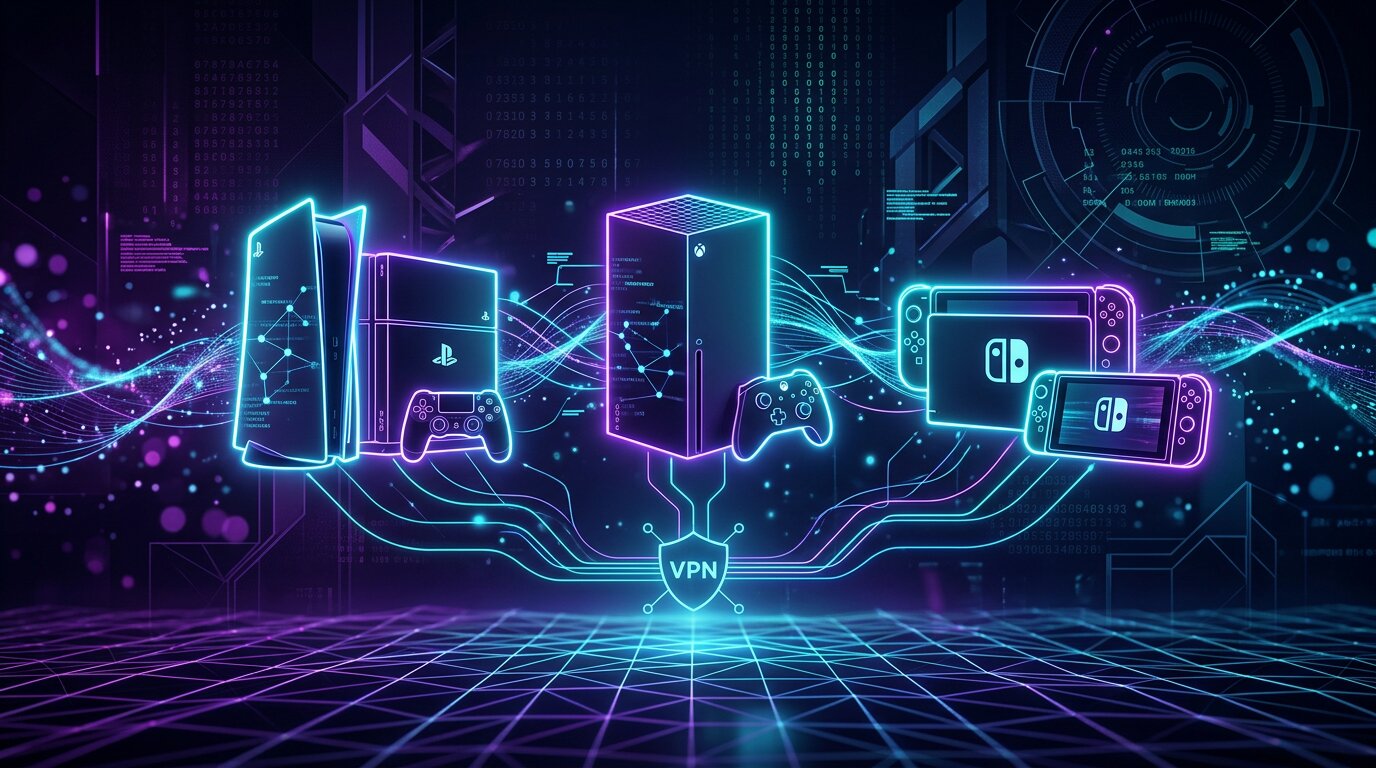
Игровые консоли — PlayStation 5, Xbox Series X|S и Nintendo Switch — по-прежнему не имеют встроенной поддержки VPN-клиентов. В отличие от ПК или смартфона, вы не можете просто скачать приложение и подключиться. Однако потребность в VPN на консолях растёт с каждым годом: региональные блокировки в цифровых магазинах, замедление зарубежного трафика в России, разный набор игр в региональных версиях PlayStation Store и Microsoft Store — всё это заставляет геймеров искать способы обхода ограничений.
В 2026 году ситуация усложнилась: РКН усилил блокировки протоколов, интернет-провайдеры внедряют DPI-фильтрацию на уровне оборудования, а некоторые игры требуют подключения к серверам в конкретных регионах. В этом руководстве мы разберём все рабочие способы подключения VPN на консолях, сравним их по скорости, сложности и стоимости, а также дадим пошаговые инструкции для каждой платформы.
Зачем нужен VPN на игровой консоли в 2026?
Прежде чем переходить к настройке, давайте чётко обозначим, какие задачи решает VPN на консолях:
1. Доступ к играм из других регионов. Многие эксклюзивы выходят раньше в японском или американском PlayStation Store. С VPN вы можете создать аккаунт другого региона и купить игру по более низкой цене. Например, турецкий и аргентинский магазины традиционно предлагали игры дешевле — в 2026 году эта практика ограничена, но VPN всё ещё помогает получить доступ к региональным акциям.
2. Снижение пинга и оптимизация маршрута. VPN может улучшить маршрутизацию до игровых серверов, если ваш провайдер использует неоптимальные каналы. Особенно актуально для России, где трафик к зарубежным серверам может проходить через перегруженные магистрали.
3. Обход замедления зарубежного трафика. В 2026 году многие российские провайдеры замедляют международные соединения. VPN шифрует трафик и позволяет обойти эти ограничения, что критически важно для онлайн-игр с зарубежными серверами.
4. Защита от DDoS-атак. В соревновательных играх (Call of Duty, Overwatch, Apex Legends) недобросовестные игроки могут атаковать ваш IP. VPN скрывает реальный IP-адрес консоли, делая атаку невозможной.
5. Доступ к стриминговым сервисам на консоли. Netflix, Disney+, HBO Max на консолях также имеют региональные библиотеки. С VPN вы получаете доступ к полному каталогу.
6. Обход блокировок отдельных игр. Некоторые игры (например, онлайн-шутеры с российскими серверами) могут быть недоступны в определённых регионах или иметь ограниченный функционал.
Способы подключения VPN на консолях: сравнительная таблица
На консолях нет встроенного VPN-клиента, поэтому все способы сводятся к организации VPN-подключения на уровне сети. У каждого метода есть плюсы и минусы.
| Метод | Сложность | Скорость | Стабильность | Стоимость | Подходит для |
|---|---|---|---|---|---|
| VPN на роутере (OpenVPN/WireGuard) | Средняя | ⭐⭐⭐⭐⭐ | ⭐⭐⭐⭐⭐ | Роутер + VPN-подписка | PlayStation, Xbox, Switch — одновременно все устройства |
| VPS + собственный VPN-сервер | Высокая | ⭐⭐⭐⭐⭐ | ⭐⭐⭐⭐⭐ | VPS от 200₽/мес | Продвинутые пользователи, максимальная скорость |
| Через ПК с расшариванием соединения | Низкая | ⭐⭐⭐ | ⭐⭐⭐ | Бесплатно (если есть ПК) | Временное решение, только одна консоль |
| Smart DNS | Низкая | ⭐⭐⭐⭐ | ⭐⭐⭐⭐ | От 150₽/мес | Только для стриминга, не шифрует трафик |
| VPN-совместимый роутер с прошивкой | Средняя | ⭐⭐⭐⭐⭐ | ⭐⭐⭐⭐⭐ | От 3000₽ (роутер) | Долгосрочное решение для всех устройств |
| Аппаратный VPN-шлюз (GL.iNet и др.) | Низкая | ⭐⭐⭐⭐ | ⭐⭐⭐⭐ | От 2500₽ | Готовое решение без настройки роутера |
Выбор метода зависит от ваших целей. Если вы хотите просто сменить регион магазина на время покупки — хватит Smart DNS или временного подключения через ПК. Если вам нужен постоянный VPN для онлайн-игр — лучший выбор это настройка на роутере или VPS.
Способ 1: Настройка VPN на роутере (рекомендуемый)
Это самый надёжный и производительный способ. Весь трафик консоли проходит через VPN, при этом не требуется дополнительное оборудование или ПК. Консоль подключается к роутеру как обычно, но роутер сам направляет её трафик через VPN-туннель.
Что потребуется
- Роутер с поддержкой OpenVPN/WireGuard или возможностью прошивки (OpenWrt, DD-WRT, Asuswrt-Merlin, Keenetic)
- Подписка на VPN-сервис, который поддерживает ручную настройку (NEMO VPN, Surfshark, Mullvad, ProtonVPN)
- Либо собственный VPS-сервер с настроенным Xray/VLESS Reality
Пошаговая инструкция для роутера Asus (прошивка Asuswrt-Merlin)
Шаг 1. Убедитесь, что на роутере установлена прошивка Asuswrt-Merlin или последняя официальная. Merlin добавляет расширенные возможности VPN.
Шаг 2. Получите конфигурационный файл OpenVPN или WireGuard от вашего VPN-провайдера. В личном кабинете NEMO VPN скачайте файл конфигурации (обычно это файл .ovpn для OpenVPN или .conf для WireGuard).
Шаг 3. Зайдите в панель управления роутером (обычно 192.168.1.1), перейдите в раздел VPN → VPN Client.
Шаг 4. Добавьте новое подключение:
- Для OpenVPN: загрузите
.ovpnфайл, укажите логин и пароль (если требуется) - Для WireGuard: загрузите
.confфайл
Шаг 5. В настройках выберите Redirect Internet Traffic = Yes (весь трафик через VPN).
Шаг 6. Сохраните и подключитесь. Проверьте статус — должно гореть Connected.
Шаг 7. Теперь настройте Policy Rules, чтобы через VPN шёл только трафик консоли (по MAC-адресу), а остальные устройства — напрямую. Это важно, так как VPN может замедлить обычный интернет (работа, YouTube на телефоне).
Пошаговая инструкция для роутера Keenetic
Роутеры Keenetic имеют встроенную поддержку VPN-клиентов в фирменной прошивке, что делает их одними из лучших для консольного гейминга.
Шаг 1. Зайдите в веб-интерфейс Keenetic (my.keenetic.net).
Шаг 2. Перейдите в Интернет → Другие подключения → VPN-подключение.
Шаг 3. Выберите тип: WireGuard или OpenVPN. Загрузите конфигурацию.
Шаг 4. Включите опцию Использовать как шлюз по умолчанию — тогда весь трафик выбранных устройств пойдёт через VPN.
Шаг 5. Настройте Сегменты сети: создайте отдельный сегмент для консоли и укажите для него VPN-шлюз. Другие устройства продолжат работать напрямую.
Преимущество Keenetic: можно настроить маршрутизацию по устройствам. Консоль идёт через VPN, всё остальное — напрямую.
Настройка на роутере с OpenWrt
OpenWrt — открытая прошивка, которая превращает любой совместимый роутер в мощный сетевой инструмент.
Шаг 1. Установите пакеты OpenVPN или WireGuard через opkg:
opkg update
opkg install luci-app-openvpn openvpn-openssl
# или для WireGuard:
opkg install luci-proto-wireguard wireguard-tools
Шаг 2. Настройте интерфейс VPN через Luci (веб-интерфейс) или через конфигурационные файлы.
Шаг 3. Создайте правило маршрутизации: трафик с определённого MAC-адреса (консоли) направляется через VPN-интерфейс.
# Пример правила iptables для OpenWrt
iptables -t mangle -A PREROUTING -m mac --mac-source XX:XX:XX:XX:XX:XX -j MARK --set-mark 1
ip rule add fwmark 1 table vpn
ip route add default via 10.0.0.1 table vpn
Совет: OpenWrt — мощный, но сложный инструмент. Если вы не знакомы с Linux-маршрутизацией, выберите Asuswrt-Merlin или Keenetic — они проще в настройке.
Способ 2: VPS + собственный VPN-сервер (максимальная скорость)
Этот метод даёт максимальную скорость и стабильность. Вы арендуете виртуальный сервер (VPS) в нужной стране, настраиваете на нём Xray с VLESS Reality или WireGuard, и подключаете роутер к вашему серверу.
Почему это лучший выбор для гейминга в 2026?
- Нет ограничений по трафику — в отличие от коммерческих VPN, вы платите только за VPS (от 200-500₽/мес)
- Собственный IP — вас не заблокируют как «подозрительного пользователя» (игровые серверы часто банят IP коммерческих VPN)
- Выбор страны — можно арендовать сервер в Нидерландах, Германии, Финляндии или США
- Лучший протокол — VLESS Reality не детектится DPI и даёт скорость до 500+ Мбит/с
Краткая инструкция
Шаг 1. Арендуйте VPS. Рекомендации на 2026 год:
| Провайдер | Цена от | Расположение | Особенности |
|---|---|---|---|
| Timeweb | 249₽/мес | Россия, Нидерланды | Быстрая настройка, русский интерфейс |
| RUVDS | 350₽/мес | Россия, Финляндия | Низкий пинг для РФ |
| Hetzner | €4/мес | Германия, Финляндия | Высокая скорость, надёжность |
| FirstVDS | 300₽/мес | Нидерланды, РФ | Оплата картой МИР |
| Selectel | 400₽/мес | РФ, Финляндия | Стабильность, 24/7 поддержка |
Шаг 2. Установите Xray с панелью 3X-UI или Marzban на сервере. Подробные инструкции есть в нашей статье «3X-UI панель в 2026: полное руководство».
Шаг 3. Создайте подключение VLESS Reality, скачайте конфигурацию.
Шаг 4. Настройте роутер (или ПК-шлюз) для использования этой конфигурации.
Шаг 5. Подключите консоль к сети, где работает VPN-туннель.
Результат: ваша консоль получает IP-адрес из выбранной страны, весь трафик зашифрован и не блокируется DPI.
Способ 3: Через ПК с расшариванием интернета (бесплатный метод)
Если у вас нет роутера с поддержкой VPN, но есть ноутбук или ПК с Windows, вы можете организовать VPN-туннель через компьютер. Консоль подключается к интернету через ПК, на котором уже запущен VPN.
Для Windows 11
Шаг 1. На ПК установите и подключите VPN-клиент (NEMO VPN, WireGuard, OpenVPN).
Шаг 2. Откройте Параметры → Сеть и интернет → Мобильная точка доступа.
Шаг 3. Включите Мобильная точка доступа. Выберите источник интернета — подключение, которое использует VPN (например, Wi-Fi или Ethernet).
Шаг 4. На консоли найдите эту сеть Wi-Fi и подключитесь к ней.
Шаг 5. Важно: в параметрах мобильной точки выберите Использовать VPN-подключение как источник. В Windows 11 для этого нужно:
- Зайти в Дополнительные параметры
- Выбрать Общий доступ к VPN-подключению
Важный нюанс: Windows может не передавать VPN-трафик через точку доступа по умолчанию. Необходимо включить ICS (Internet Connection Sharing) для VPN-адаптера:
- Нажмите Win+R, введите
ncpa.cpl - Найдите ваш VPN-адаптер, зайдите в Свойства
- Перейдите на вкладку Доступ
- Включите Разрешить другим пользователям сети использовать подключение к интернету данного компьютера
- Выберите адаптер точки доступа
Для macOS
Шаг 1. Подключите VPN на Mac.
Шаг 2. Откройте Системные настройки → Общий доступ.
Шаг 3. Включите Общий доступ к интернету. Источник: VPN-подключение. Для передачи: Wi-Fi.
Шаг 4. Настройте параметры Wi-Fi сети (SSID, пароль).
Шаг 5. Подключите консоль к созданной сети.
Для Linux (Ubuntu/Debian)
# 1. Подключите VPN (WireGuard example)
sudo wg-quick up wg0

# 2. Создайте точку доступа
sudo apt install network-manager
nm-connection-editor
# Создайте новое Wi-Fi-соединение, укажите "Shared to other computers"

# 3. Включите IP forwarding
sudo sysctl -w net.ipv4.ip_forward=1

# 4. Настройте NAT
sudo iptables -t nat -A POSTROUTING -o wg0 -j MASQUERADE
sudo iptables -A FORWARD -i wg0 -o wlan0 -m state --state RELATED,ESTABLISHED -j ACCEPT
sudo iptables -A FORWARD -i wlan0 -o wg0 -j ACCEPT
Недостатки метода: ПК должен быть включён 24/7, если вы хотите постоянно играть через VPN. Скорость ниже, чем при подключении через роутер, так как трафик проходит двойную обработку. Подходит как временное решение.
Способ 4: Smart DNS
Smart DNS — это технология, которая подменяет DNS-запросы консоли, чтобы обойти региональные блокировки стриминговых сервисов и магазинов. В отличие от полноценного VPN, Smart DNS не шифрует весь трафик, а только перенаправляет запросы к заблокированным ресурсам.
Когда использовать Smart DNS
- Только для доступа к Netflix, Disney+, HBO Max в других регионах
- Для покупки игр в региональных магазинах (вход в PlayStation Store с IP другой страны)
- Когда не нужна защита трафика в играх
Когда Smart DNS НЕ подходит
- Для онлайн-игр (не влияет на пинг)
- Для обхода DPI-блокировок провайдера
- Для защиты от DDoS
- Для доступа к заблокированным сайтам
Настройка Smart DNS на PlayStation 5
Шаг 1. Зарегистрируйтесь в сервисе Smart DNS (например, SmartDNS Proxy, Unlocator, или у некоторых VPN-провайдеров).
Шаг 2. Получите адреса DNS-серверов (обычно дают 2-3 IP).
Шаг 3. На PS5: Настройки → Сеть → Настройка подключения к интернету → выберите ваше подключение → Дополнительные настройки → Настройки DNS → Вручную.
Шаг 4. Введите полученные DNS-адреса. Сохраните.
Шаг 5. На сайте Smart DNS добавьте ваш текущий IP-адрес в белый список (обычно это нужно сделать один раз).
Шаг 6. Перезагрузите консоль и проверьте доступ к магазину другого региона.
Аналогично настраивается на Xbox Series X и Nintendo Switch.
Пошаговая настройка VPN для каждой консоли
PlayStation 5 (PS5)
PS5 — самая популярная консоль для игр через VPN. Настройка не требует специальных приложений, так как VPN организуется на уровне сети.
Оптимальный способ: VPN на роутере или VPS + роутер.
Проверка региона PS5:
- Зайдите в Настройки → Пользователи и аккаунты → Учётная запись → Страна/регион
- Если регион соответствует вашему VPN, всё работает правильно
Сброс кэша после смены региона:
- Полностью выключите PS5 (не в режиме ожидания)
- Отключите кабель питания на 30 секунд
- Включите консоль
- Перейдите в PlayStation Store — должен открыться магазин выбранного региона
Решение проблем с подключением:
- Если PS5 показывает ошибку подключения к PSN, попробуйте другой сервер VPN (ближе к вашему региону)
- Некоторые методы обфускации (например, VLESS Reality с XHTTP) могут блокироваться PSN — используйте стандартный WireGuard или OpenVPN для консоли
- Для Call of Duty и других онлайн-шутеров выбирайте сервер VPN, максимально близкий к игровым серверам
Xbox Series X|S и Xbox One
Xbox имеет более строгие ограничения по регионам. Microsoft привязывает аккаунт к региону, указанному при регистрации. Сменить регион магазина можно не чаще раза в 3 месяца.
Важные особенности Xbox:
- Xbox проверяет регион при каждой покупке в Microsoft Store
- Для смены региона нужно изменить регион в настройках консоли И использовать VPN
- Подарочные карты Xbox работают только в регионе выпуска
Пошаговая инструкция для Xbox:
Шаг 1. Настройте VPN на роутере (или через ПК) на сервер в нужной стране (Турция, Аргентина, США).
Шаг 2. На Xbox: Настройки → Система → Язык и расположение → Расположение → выберите соответствующую страну.
Шаг 3. Перезагрузите консоль.
Шаг 4. Зайдите в Microsoft Store — должен открыться магазин выбранного региона.
Проблемы с Xbox Game Pass:
- Game Pass Ultimate привязан к региону аккаунта
- Для активации кода Game Pass из другого региона требуется VPN с IP этого региона
- После активации играть можно без VPN (код привязался к аккаунту)
Nintendo Switch
Nintendo Switch — самая сложная консоль для настройки VPN. eShop привязан к региону аккаунта, а сама приставка не имеет встроенных средств смены региона без сброса.
Особенности Nintendo Switch:
- eShop не требует привязки к региону при покупке, если у вас есть карта оплаты этого региона
- Регион eShop определяется страной аккаунта Nintendo
- Для смены региона нужно менять страну в настройках аккаунта на сайте Nintendo
Настройка VPN для Nintendo Switch:
Шаг 1. Настройте VPN на роутере (лучший вариант).
Шаг 2. Зайдите на accounts.nintendo.com, измените страну в профиле на нужную.
Шаг 3. На Switch: Системные настройки → Интернет → Настройки интернета → выберите вашу сеть → Изменить настройки → установите DNS вручную (8.8.8.8, 1.1.1.1).
Шаг 4. Зайдите в eShop — должен открыться магазин выбранного региона.
Важно: Nintendo Switch не поддерживает 5 ГГц Wi-Fi в некоторых регионах — используйте 2.4 ГГц для стабильности. На Switch OLED эта проблема решена.
Какой протокол VPN выбрать для консолей?
Для гейминга на консолях критически важна скорость и низкая задержка. Не все протоколы одинаково хороши.
| Протокол | Средний пинг | Скорость | DPI-защита | Сложность настройки | Рекомендация |
|---|---|---|---|---|---|
| WireGuard | 🟢 5-15 мс | До 1 Гбит/с | 🟡 Средняя | Низкая | ⭐ Лучший выбор для скорости |
| VLESS Reality | 🟢 5-20 мс | До 500 Мбит/с | 🟢 Высокая | Средняя | ⭐ Лучший для России (обходит DPI) |
| OpenVPN (UDP) | 🟡 15-30 мс | До 200 Мбит/с | 🟡 Средняя | Низкая | ✅ Хороший универсал |
| Hysteria2 | 🟢 10-25 мс | До 300 Мбит/с | 🟢 Высокая | Средняя | ✅ Хорош для нестабильных сетей |
| XHTTP | 🟡 20-40 мс | До 150 Мбит/с | 🟢 Очень высокая | Высокая | Использовать когда всё заблокировано |
| IPSec/IKEv2 | 🟡 20-35 мс | До 100 Мбит/с | 🔴 Низкая | Низкая | ❌ Не рекомендуется |
| PPTP | 🔴 30-50 мс | До 50 Мбит/с | 🔴 Нулевая | Низкая | ❌ Устарел, не использовать |
Наш выбор для консольного гейминга в России 2026:
- WireGuard — если DPI ещё не блокирует ваш протокол. Максимальная скорость, минимальный пинг.
- VLESS Reality — если WireGuard начал тормозить (DPI-блокировка). Лучший баланс скорости и защиты.
- Hysteria2 — если у вас нестабильный интернет (мобильный 4G/5G). Протокол адаптируется к потерям пакетов.
Как проверить, что VPN работает корректно на консоли
После настройки обязательно проверьте, что VPN действительно активен:
1. Проверка IP-адреса консоли:
- Откройте браузер на консоли
- Зайдите на сайт 2ip.ru или whatismyip.com
- IP-адрес должен соответствовать стране вашего VPN-сервера
2. Проверка DNS-утечек:
- На ПК в той же сети:
nslookup google.com - Если DNS-сервер принадлежит вашему провайдеру, а не VPN — есть утечка
- Исправляется настройкой DNS на консоли: 8.8.8.8, 1.1.1.1 или DNS вашего VPN
3. Проверка WebRTC-утечек (важно для браузера на консоли):
- На консоли откройте browserleaks.com/webrtc
- Если видите ваш реальный IP — есть утечка
4. Скоростной тест:
- На консоли измерьте скорость загрузки через сетевые настройки
- Сравните с замером без VPN
- Падение скорости не более 20-30% считается нормой для WireGuard
Часто задаваемые вопросы (FAQ)
1. Можно ли установить VPN прямо на консоль без роутера?
Нет, игровые консоли (PS5, Xbox Series X, Nintendo Switch) не имеют встроенной поддержки VPN-клиентов. Единственный способ — организовать VPN на уровне сети (роутер) или через ПК. На PS5 и Xbox нет возможности установить стороннее приложение для VPN. На Nintendo Switch также нет VPN-клиента даже в jailbreak-версиях.
2. Не будет ли бан за использование VPN на консоли?
Sony, Microsoft и Nintendo официально не запрещают использование VPN. Однако покупка игр в региональных магазинах через VPN может нарушать условия использования сервисов. На практике блокировки за использование VPN крайне редки — обычно приходят предупреждения. Риск минимален, если вы не злоупотребляете частой сменой регионов.
3. Какой VPN лучше всего подходит для PlayStation 5 в 2026?
Для PS5 лучший выбор — настройка VLESS Reality через VPS и 3X-UI панель. Это даёт максимальную скорость, защиту от DPI и стабильность. Если нужен готовый сервис — выбирайте VPN с поддержкой ручной настройки роутера и протоколом WireGuard.
4. Влияет ли VPN на пинг в онлайн-играх?
Да, но влияние может быть как положительным, так и отрицательным:
- Положительное: VPN может оптимизировать маршрут, если провайдер направляет трафик через перегруженные каналы. В некоторых случаях пинг снижается на 20-40%.
- Отрицательное: лишний «хоп» через VPN-сервер добавляет 5-20 мс. Лучше выбирать сервер, максимально близкий к игровым серверам.
5. Какой протокол даёт наименьший пинг на консоли?
WireGuard — самый быстрый и лёгкий протокол. Он даёт минимальный пинг (часто всего 1-10 мс дополнительно) и максимальную скорость. Для соревновательных игр (CS2, Valorant, Call of Duty) — это лучший выбор.
6. Нужен ли VPN для Nintendo Switch Online?
Nintendo Switch Online работает в России без ограничений, но некоторые игры (Splatoon 3, Super Smash Bros.) могут иметь региональный матчмейкинг. VPN поможет подключиться к серверам другой страны, если в вашем регионе мало игроков.
7. Как часто нужно менять регион PlayStation Store?
Sony рекомендует менять регион не чаще одного раза в 3 месяца. На практике можно менять чаще, но с каждым разом вероятность блокировки растёт. Лучше иметь отдельный аккаунт PSN для каждого региона.
8. Можно ли использовать бесплатный VPN для консоли?
Не рекомендуется. Бесплатные VPN имеют ограничения:
- Низкая скорость (непригодно для гейминга)
- Ограничение по трафику (10-20 ГБ)
- Риск утечки данных
- IP-адреса бесплатных VPN часто заблокированы на игровых серверах
Лучшее бюджетное решение — аренда VPS за 200-300₽/мес с самостоятельной настройкой.
Типичные проблемы и их решение
Проблема 1: Консоль подключается к интернету, но PlayStation Store/Xbox Store не открывается
Причина: DPI-блокировка провайдера или несовместимость протокола. Решение: Смените протокол на VLESS Reality или Hysteria2. Попробуйте другой сервер VPN. На роутере включите обфускацию OpenVPN (--auth SHA256, --cipher AES-256-GCM).
Проблема 2: Высокий пинг в играх при подключённом VPN
Причина: VPN-сервер слишком далеко от игровых серверов. Решение: Выберите сервер VPN, географически близкий к игровым серверам. Для европейских игр (CS2, Dota 2) используйте сервер во Франкфурте или Амстердаме. Для азиатских — Сингапур или Токио.
Проблема 3: Скорость интернета на консоли упала в 2-3 раза
Причина: Слабый процессор роутера не справляется с шифрованием. Решение: Используйте WireGuard (он требует меньше ресурсов, чем OpenVPN). Или обновите роутер на более мощный (Asus RT-AX58U, Keenetic Giga, MikroTik hAP ax3).
Проблема 4: Nintendo Switch не видит Wi-Fi сеть 5 ГГц
Причина: Старые версии Switch не поддерживают 5 ГГц в некоторых регионах. Решение: Переключите роутер на 2.4 ГГц для Switch. На Switch OLED этой проблемы нет.
Проблема 5: Xbox показывает ошибку 0x87e5000b
Причина: Несовместимость региона аккаунта и текущего IP. Решение: Смените регион консоли в настройках на соответствующий IP-адресу VPN. Или отключите VPN, зайдите в магазин, потом включите снова.
Заключение
Настройка VPN на игровых консолях в 2026 году — задача более сложная, чем на ПК или смартфоне, но вполне решаемая. Оптимальный выбор для большинства геймеров — настройка VPN на роутере с протоколом WireGuard или VLESS Reality. Это даёт стабильное соединение, защиту от DPI и возможность играть с низким пингом.
Если вы не хотите заморачиваться с настройкой VPS, выберите качественный VPN-сервис с поддержкой ручной настройки роутера. Если готовы потратить час на настройку — арендуйте VPS за 200-300₽/мес и получите максимальную производительность без ограничений по трафику.
Готовы попробовать? 🚀
NEMO VPN поддерживает все протоколы для консольного гейминга: WireGuard, OpenVPN, VLESS Reality и Hysteria2. Наши серверы расположены в 15 странах, включая Нидерланды, Германию, Финляндию, США и Сингапур.
✅ Полная совместимость со всеми роутерами (Asus, Keenetic, MikroTik, OpenWrt)
✅ Бесплатный тестовый период 7 дней
✅ Оплата картами МИР, СБП и криптовалютой
✅ Техподдержка поможет с настройкой на вашем роутере
👉 Начать играть без ограничений
Подробнее о настройке протоколов читайте в наших статьях: VLESS Reality, WireGuard, Hysteria2.
Попробуйте NEMO VPN бесплатно
24 часа. VLESS Reality, оплата МИР, живая поддержка.
Открыть в Telegram →